
メンバーシップとは何ですか?
A. メンバーシップについては、Youtube公式ページをご覧ください。
https://www.youtube.com/intl/ja/join/
メンバーシップの登録の仕方がわかりません。
A. こちらの動画をご覧ください。
iPhoneを使っていますが、「メンバーになる」の文字が出てきません
A. こちらのリンクよりご登録ください。
https://www.youtube.com/channel/UCD_CIoHCp_cIBL3Tw5KhcXQ/join
クレジットカードがありません。口座振替でお支払いできませんか?
A. デビットカードのご利用をオススメします。
またはPaypalアカウントをご作成ください。
<解説>
クレジットカードがお使いいただけず、
口座引落しができないか、とのことですが、
Paypalという決済方法を使った場合は
銀行口座からの引き落としも可能です。
ただ、おそらくPaypalでアカウントを作成して、
そこから口座引落するのは少し面倒かと思われます。
現在ご利用中の銀行でデビットカードをお作りいただき、
そちらで登録されるほうがおそらく簡単かと思われます。
Paypalについては、こちらのリンクからご覧ください。
無料でアカウントを作成することができます。
https://www.paypal.com/jp/home
Pyapalを利用すれば口座引落は可能ですが、
利用できる銀行は限られています。
みずほ銀行、三井住友銀行、三菱UFJ銀行、
ゆうちょ銀行、りそな銀行・埼玉りそな銀行のみです。
くわしいことはPaypalのページをご覧ください。
https://www.paypal.com/jp/webapps/mpp/support/set-up-bank
たとえば、ゆうちょ銀行での口座引落を
お考えいただいていた場合、Paypal経由にするより、
ゆうちょデビットカードを作成して、そちらで
メンバー登録なさったほうが容易かと思われます。
デビットカードの作り方に関しては、
お使いいただいている銀行窓口で、
をお尋ねいただければと思います。
ゴールドで登録しようとしたら、7,700円と出ました。高くないですか?
A. こちらのリンクよりご登録ください。
https://www.youtube.com/channel/UCD_CIoHCp_cIBL3Tw5KhcXQ/join
<解説>
7,700円は、iPhoneをお使いの方が、iPhoneのYoutubeアプリから入会された場合の価格です。
iPhoneから登録した場合、Appleへの手数料分が上乗せされます。
(これはYoutubeのメンバーシップに限らず、他のアプリなどでも同じです)
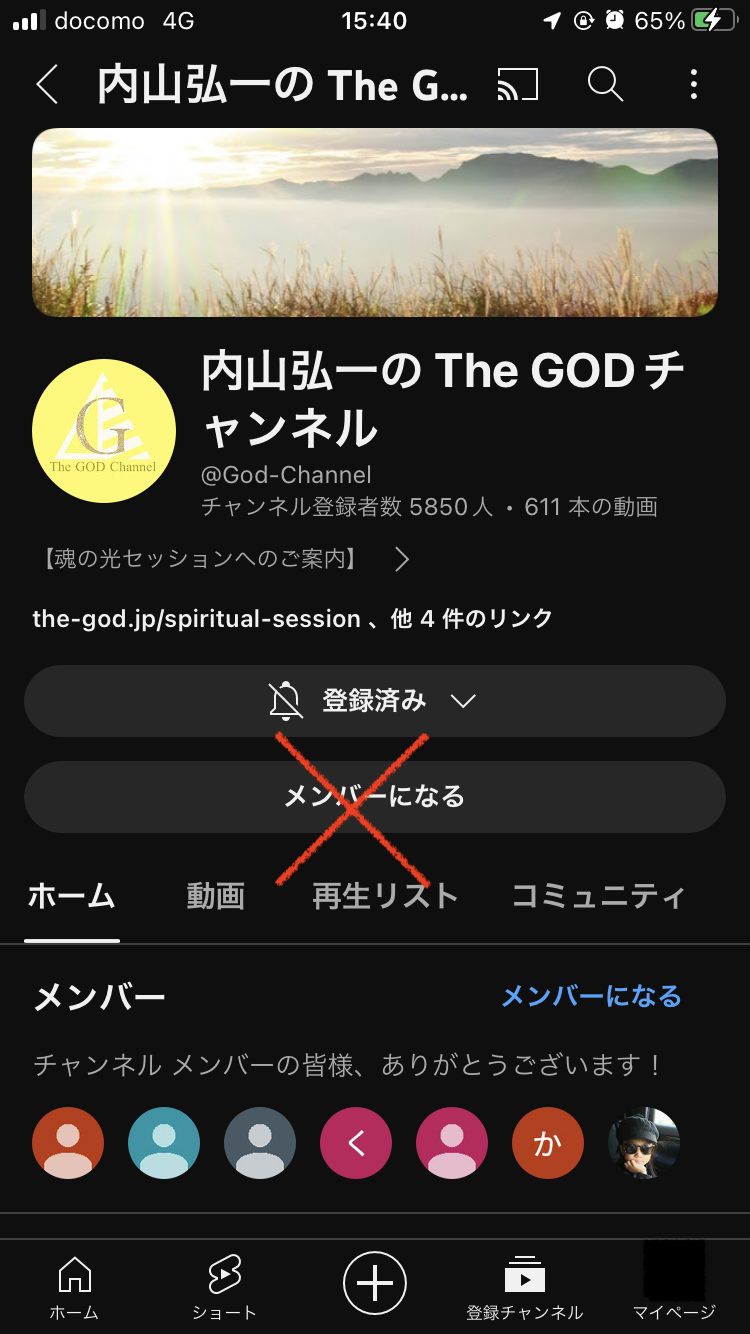
ここの「メンバーになる」からはご登録しないでください。
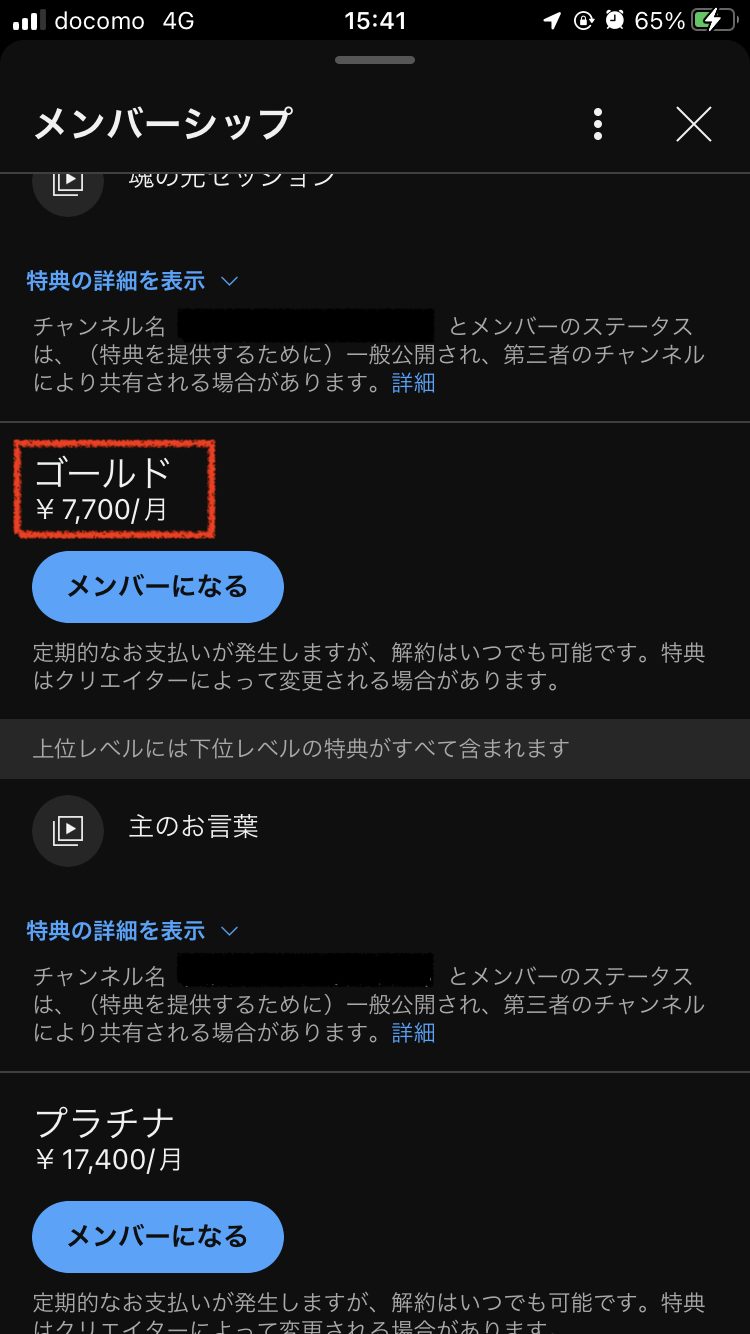
こちらから登録すると、以下の図のように、7,700円となります。
(シルバー、プラチナも同様に手数料分上乗せ料金となります)
しかし、iPhoneからでもブラウザを開いてそこから登録すれば、PC版と同じ金額になります。
こちらのリンクより、お申し込みください。
https://www.youtube.com/channel/UCD_CIoHCp_cIBL3Tw5KhcXQ/join
または、各動画の詳細にあるリンクをタップしてください。(同じリンクです)
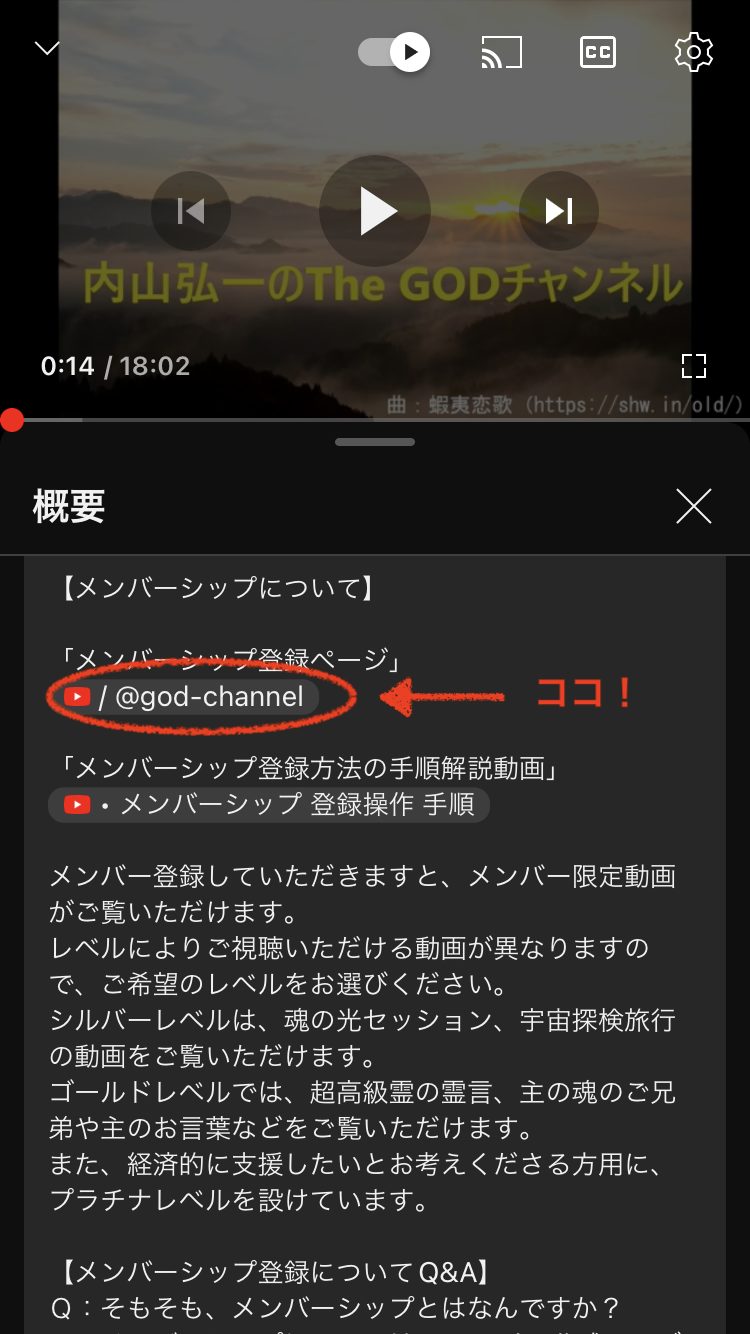
以下のような画面になります。
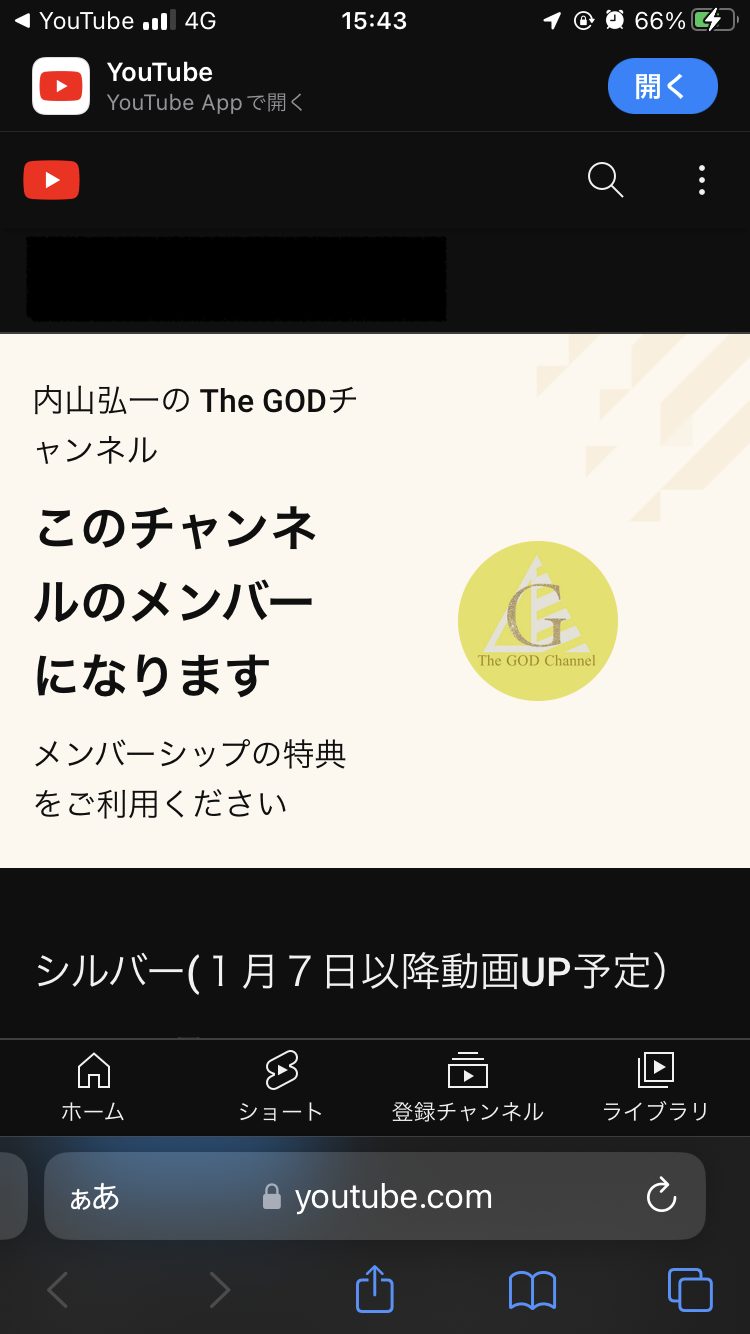
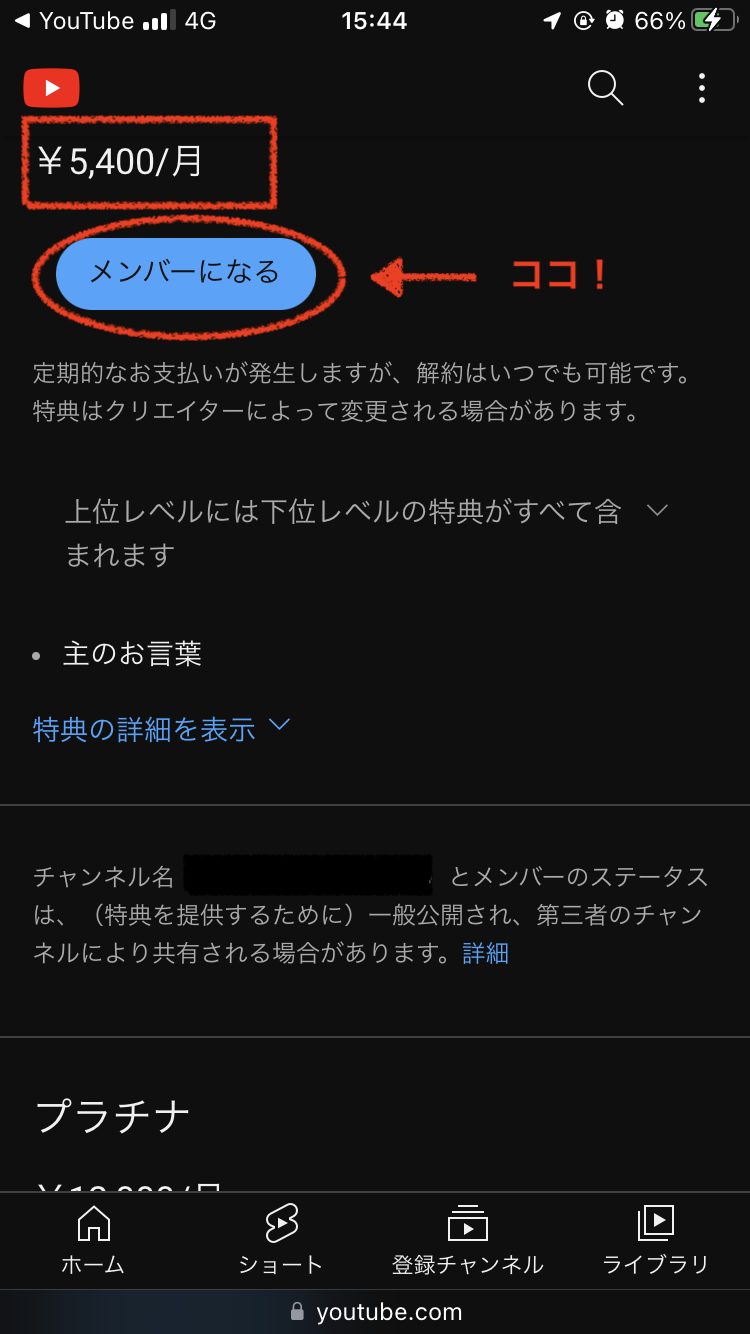
こちらからの登録ですと、iPhoneからでもゴールドは5,400円となります。
(シルバー、プラチナも同様です)
7,700円で入会された方は、申し訳ございませんが、
一度退会してWeb版で入り直していただくしかございません。
なお、差額は上述のように、The GODチャンネルにではなく、
Appleへのお支払いです。
アップグレードしたいのですが、仕方がわかりません
A. 以下のページをご参照ください。
「アップグレード」をご覧ください。
メンバーシップ-レベルを変更する
※パソコンの場合は、「メンバー特典」→「レベルの変更」の前に、
「アップグレード」をクリックする必要があります。
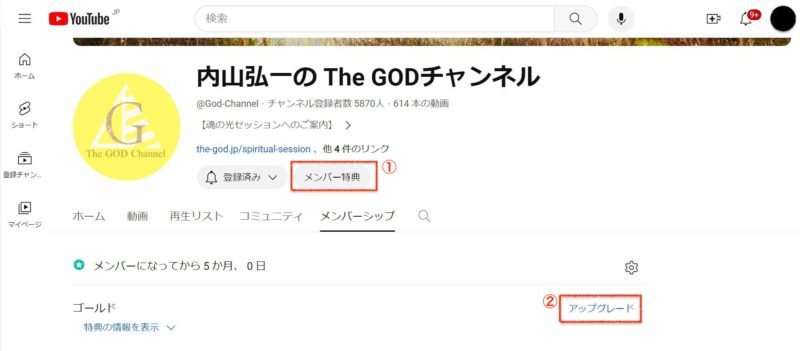
①「メンバー特典」をクリックした後、
②「アップグレード」をクリックしてください。
以下のような画面になります。
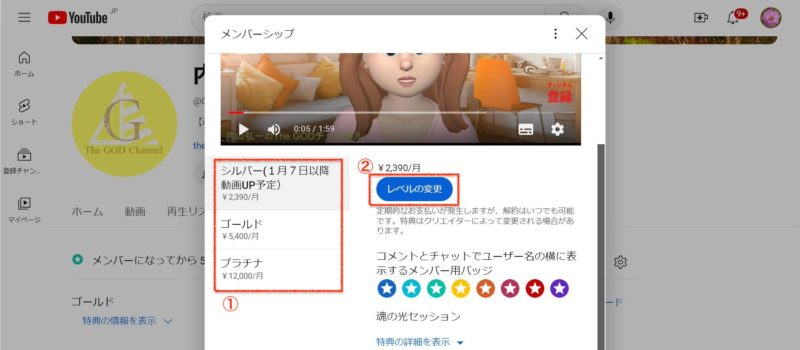
①新しく選択するレベルをお選びいただいた後、
②「レベルの変更」をクリックしてください。
アップグレードしましたが、月額費用の差額はどうなりますか?
A. 以下のページをご参照ください。
「アップグレード」の「4」の箇所に記載がございますので、
こちらをご覧ください。
メンバーシップ-レベルを変更する
ダウングレードしましたが、月額費用の差額はどうなりますか?
A. 以下のページをご参照ください。
「ダウングレード」をご覧ください。
メンバーシップ-レベルを変更する
メンバー登録しましたが、引き落としがされていないようです
A. アカウントをチェックし、カード会社にお問い合わせください。
<解説>
お支払いについてはThe GODチャンネルにではなく、
Youtube(Google)へのお支払いです。
まずはご自身のアカウントをチェックしてください。
機種やOSのバージョンなどにより、
見え方・文言等が異なるかもしれませんが、
アカウントの確認の仕方について、
パソコン(画像はMac)とスマホ(画像はiPhone)の画面を添付いたします。
パソコンの場合
1.Youtube画面の右上のアカウントのマーク①をクリックしてください。
2.「購入とメンバーシップ」②をクリックしてください。
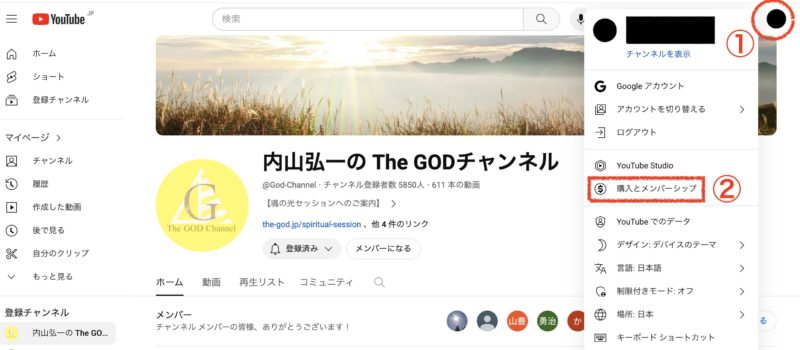
3.現在、購読されているチャンネルが表示されると思います。
そこから表示されるものをタップしていくと、
支払いの詳細などが出てくると思われます。
お手数ですが、そちらからご確認ください。
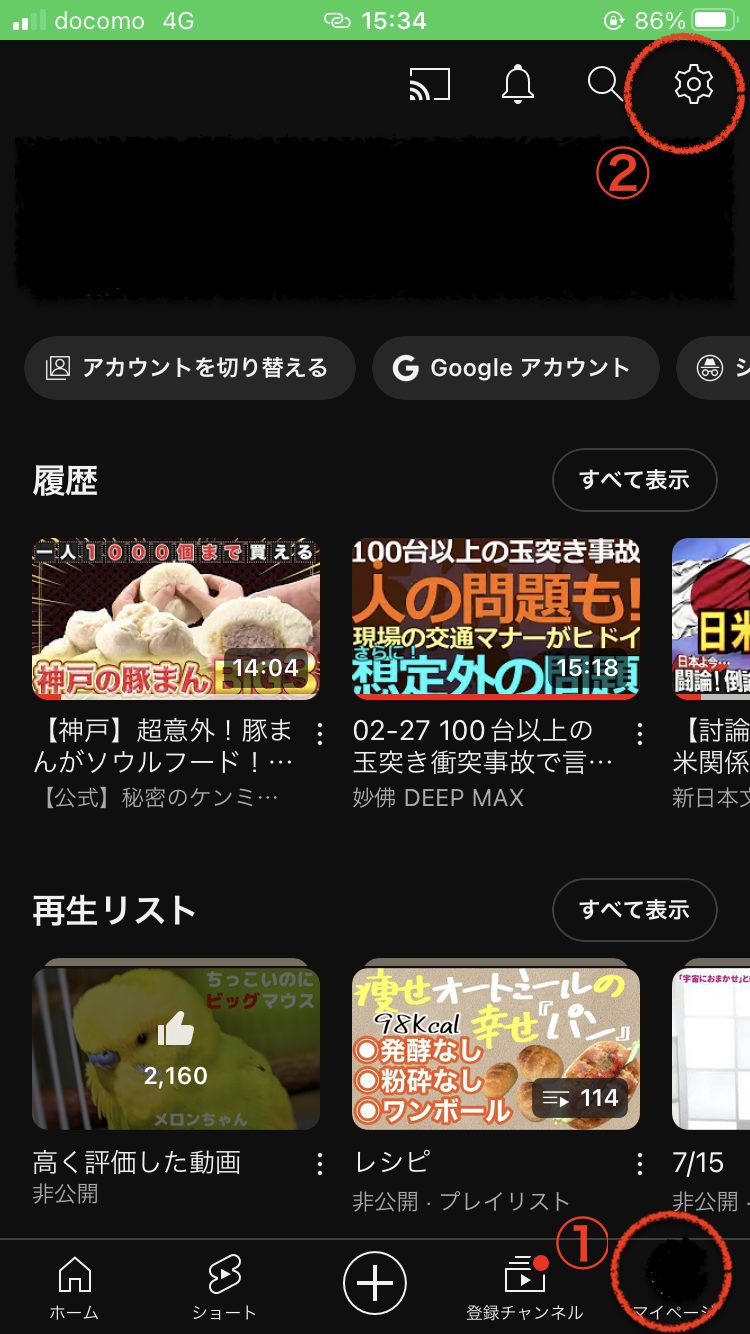
スマホの場合
1.Youtubeのトップ画面を出してください。
(右下にある「マイページ」マーク①をタップ)
2.右上にある歯車マーク②をタップしてください。
3.「購入とメンバーシップ」をタップしてください。
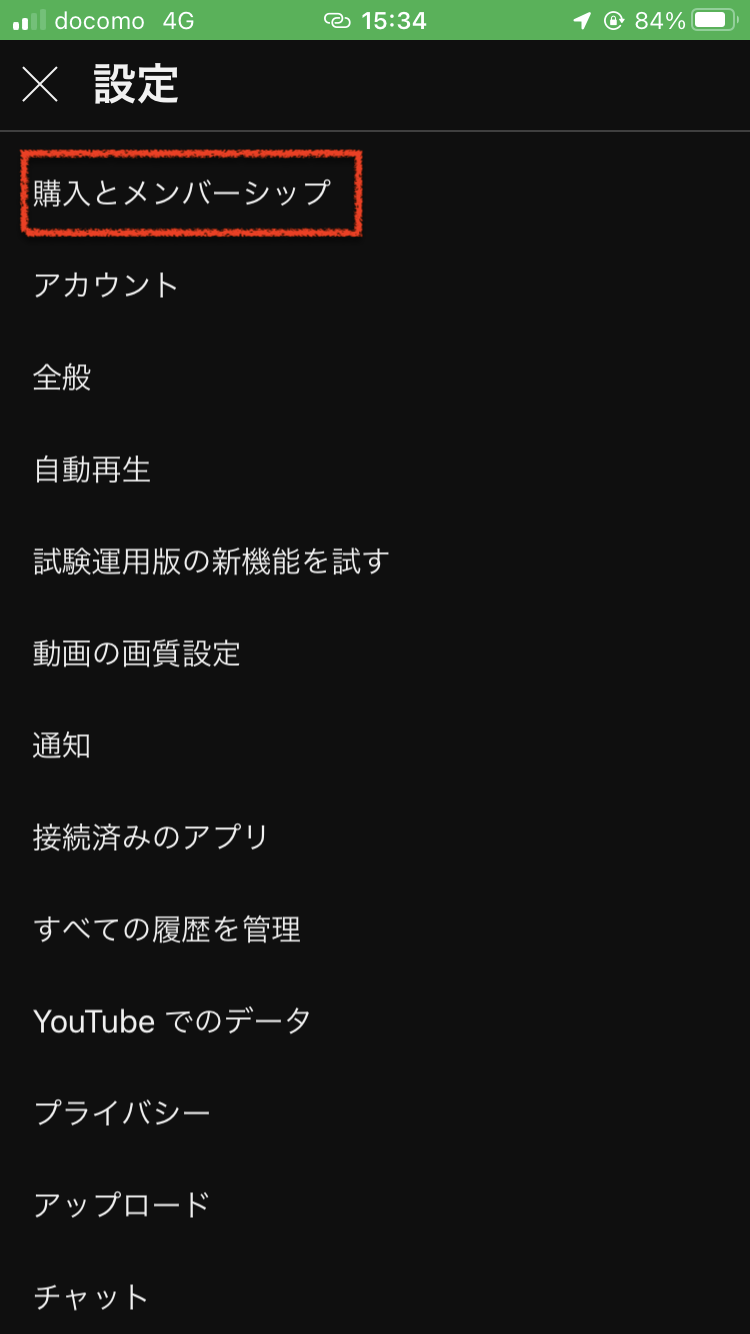
4.現在、購読されているチャンネルが表示されると思います。
そこから表示されるものをタップしていくと、
支払いの詳細などが出てくると思われます。
お手数ですが、そちらからご確認ください。
上述のように、メンバーシップのお支払いは
Youtube側にお支払いいただくものであり、
おそらく、ほとんどの方はクレジットカード払いを
お選びいただいていると思われます。
銀行引き落とし日などついては、カード会社に
お問い合わせをされたらおわかりになるかと思います。
メンバーシップを解約したいのですが、どうすればいいですか?
A.YouTubeメンバーシップの管理や解約は、YouTube側の操作になります。
当チャンネルでは手続きができませんので、下記の方法でご自身で操作をお願いいたします。
パソコンからの解約方法
1.Youtubeにアクセスし、ログイン
https://www.youtube.com
2.画面右上にある自分のアイコンをクリック
3.「購入とメンバーシップ」をクリック
4.「メンバーシップ」タブで該当チャンネルを探す
5.「メンバーシップを管理」→「登録を解除」をクリック
6.案内に従って進むと、解約が完了します。
スマホからの解約方法
※Youtubeアプリを使っている場合
1.Youtubeアプリを開く
2.右下にある自分のアイコン(マイページ)をタップ
3.右上にある歯車アイコンをタップ
4.「購入とメンバーシップ」をタップ
5.「メンバーシップ」の中から解約したいチャンネルを選ぶ
6.「メンバーシップを管理」→「登録を解除」または「解約」をタップ
7.案内に従って進むと、解約が完了します
ご注意ください
・解約後も、次の請求日前まではメンバー特典をご利用いただけます。
・The GODチャンネルでは解約や返金の対応はできません。
・ご不明な点がある場合は、YouTubeのヘルプをご参照ください。