
【重要】携帯メールをご利用の方へ(docomo/au)
確実に受信するため、以下のいずれかをご対応ください。
- Gmailをお持ちの方:今後のご案内先をGmailに変更ください。
- 携帯メールを継続利用:下記の受信リスト設定を必ず行ってください。
docomo/auメールの設定方法
メールを受信するためには、下記公式サイトで「@the-god.jp」を受信許可リストに登録してください。
- 🔗 docomo 受信リスト設定(spモード公式)
https://www.docomo.ne.jp/info/spam_mail/spmode/ - 🔗 au 受信リスト設定(公式)
https://www.au.com/support/service/mobile/trouble/mail/email/filter/detail/domain/
📌設定の際は、受信ドメイン欄に
the-god.jp
と入力してください。
設定後は、数分〜数時間で反映されます(端末を再起動すると確実です)
一部の端末では「@the-god.jp」のように「@を含むドメイン」での登録ができず、
「使用できない文字が含まれています」などのエラーが出ることがあります。
その場合は、メールアドレス(info@the-god.jp)を個別に指定するか、
「the-god.jp」のみで受信設定する(@を除く)方法をお試しください。
→設定方法は機種によって異なるため、詳細はau公式サイトまたは端末マニュアルをご参照ください。
※softbankは現在のところ大きな問題は確認されていませんが、同様の対処をオススメします。
⚠️ 注意事項
- 携帯メール(@docomo.ne.jp/@ezweb.ne.jp/@au.com)では、メールが迷惑フォルダにも入らず削除される場合があります。
- 迷惑メールフォルダにも見当たらない場合は、Gmailなどのメールアドレスへの変更をおすすめします。
- メールアドレス変更をご希望の方は、お問い合わせフォームからお知らせください。
【1】まずご確認ください(全メールアドレス共通)
✅メールが「迷惑メールフォルダ」に入っていませんか?
✅Gmailの場合、「プロモーション」「迷惑メール」などに自動で振り分けられることがあります
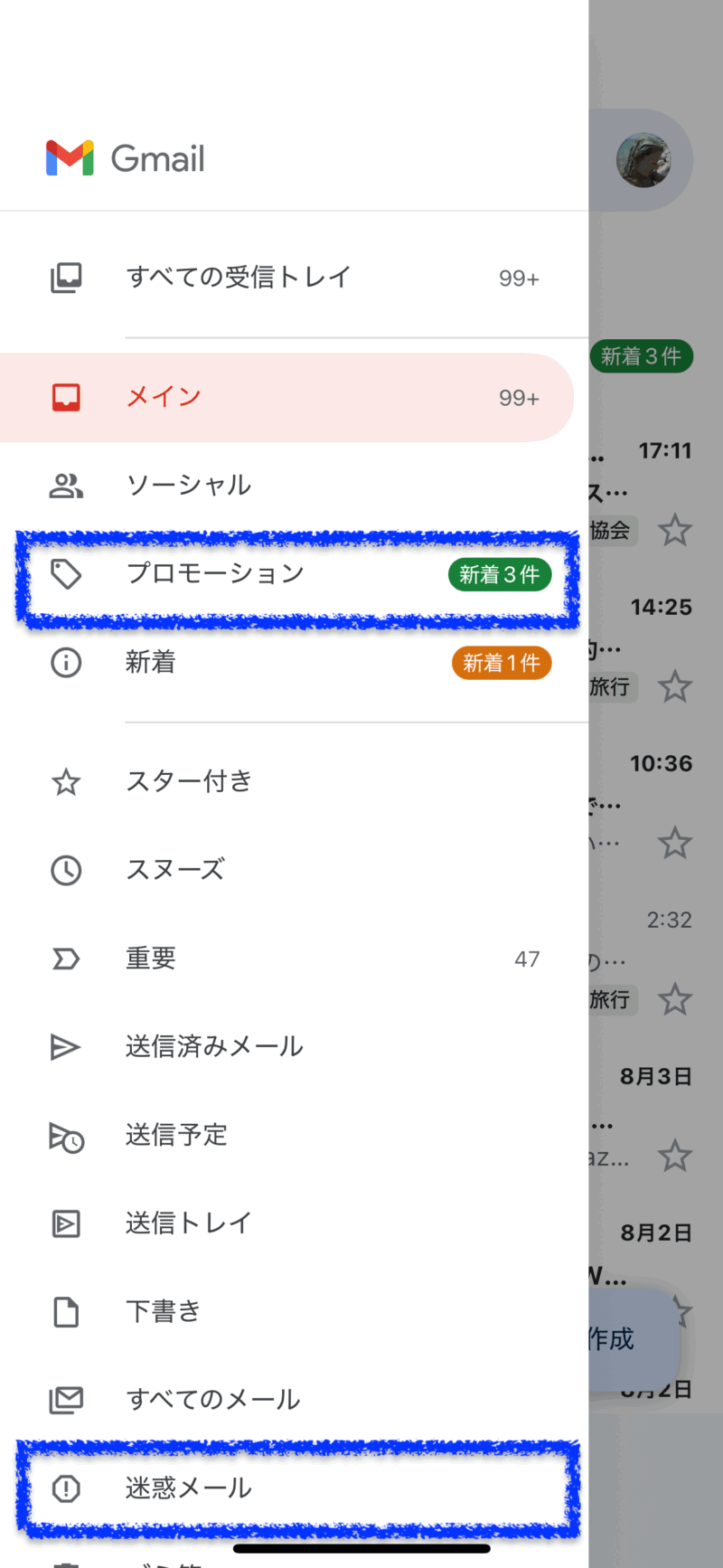
✅スマホのメールアプリでは、左上のメニュー「≡」から「迷惑メール」を確認できます
✅パソコンでは、左側のメニューにある「迷惑メール」「その他」などをご確認ください
スマホ・パソコンでの迷惑メールフォルダの確認方法
スマートフォンでの確認方法(Gmailアプリの場合)
- Gmailアプリを開きます
- 左上の「三本線 ≡」アイコンをタップ
- 表示されたメニューから、「迷惑メール」を選択します
- メール一覧の中に、The GODチャンネルからのメールが入っていないかご確認ください
※「プロモーション」「ソーシャル」などのタブもあわせてご確認ください
※「迷惑メール」は少し下にスクロールしないと表示されないこともあります
パソコンでの確認方法(ブラウザ版Gmailの場合)
- Gmailを開きます → https://mail.google.com
- 左側のメニューを下にスクロールします
- 「迷惑メール」または「もっと見る」をクリック
- 「迷惑メール」フォルダの中に、該当のメールが届いていないかご確認ください
※「プロモーション」タブや「すべてのメール」も念のためご確認ください
※「迷惑メール」に振り分けられたメールは、30日後に自動削除される場合があります
⚠️重要(迷惑メールフォルダで見つけたら)
メールを開いたら、「迷惑メールではない」や「迷惑メール解除」などのボタンを必ず押してください。
💡この操作を数回繰り返すことで、Gmailが学習し、今後は受信フォルダに届くようになります。
【2】メールアドレスごとの対処方法
■Gmail をご利用の方
- 迷惑メールやプロモーションタブに振り分けられることがあります
- 該当メールを開いて「迷惑メールではない」をクリック
- 同じ送信元(@the-god.jp)のメールを2〜3回開くことで、以後の受診率が改善されます
■Yahoo!メール/iCloud/Hotmailをご利用の方
- それぞれの「迷惑メール」「広告」フォルダを確認
- 正常なメールが迷惑メールフォルダに入っていた場合は、「迷惑メールではない」をクリックして学習させる
■携帯メールをご利用の方(再掲)
- docomo/auの方は、上記の設定を必ず行ってください
- softbankは現在のところ大きな問題は確認されていません
【3】それでもメールが見つからない場合
- ご入力いただいたメールアドレスに誤りがないかご確認ください
- ご利用のメールサービスで一時的なエラーが発生している場合があります
- しばらく時間をおいて再送するか、Gmailなど別のメールアドレスでお試しください
👉 メールアドレス変更をご希望の方はお問い合わせフォームよりお知らせください。
【4】メールのリンクが表示されない/クリックできない場合
- スマホやタブレットでメールのURLが反応しない場合、リンクをコピーしてブラウザのアドレス欄に貼り付けてください
- iPhoneでは「長押し→Safariで開く」、Androidでは「リンクをコピー→Chromeで開く」で表示可能です
よくあるご質問
Q1. 「迷惑メールフォルダ」が見当たりません
→ スマホの場合:Gmailアプリの左上メニューから「迷惑メール」を探してください
→ パソコンの場合:Gmailを開き、左側のメニューを下にスクロールしてください
Q2. 受信設定をしたのに届きません
→ docomo/auの設定は複数段階(受信リスト+ドメイン指定など)があるため、すべて確認してください
Q3. 迷惑メールフォルダにも見当たりません
→ ドコモ・auではサーバー側で破棄される場合があります。Gmailアドレスへの変更をおすすめします
Q4. どのメールも開けません。
→ PCやスマホのブラウザ版Gmailで開くと解決することがあります